
Exportez en JSON ou HTML
Depuis Telegram Desktop, exportez une conversation avec les photos en JSON ou HTML, puis compressez le dossier complet en ZIP.
Livre de conversation Telegram
Transformez vos messages et photos Telegram en livre souvenir. Exportez depuis Telegram Desktop, puis composez et feuilletez gratuitement votre livre dans Papotier.
Sans compte · Sans carte bancaire · Aperçu gratuit
Projet et photos enregistrés sur cet appareil. Des extraits textuels sont transmis à OpenAI pour préparer le récit. Confidentialité
Comment exporter depuis Telegram Desktop ?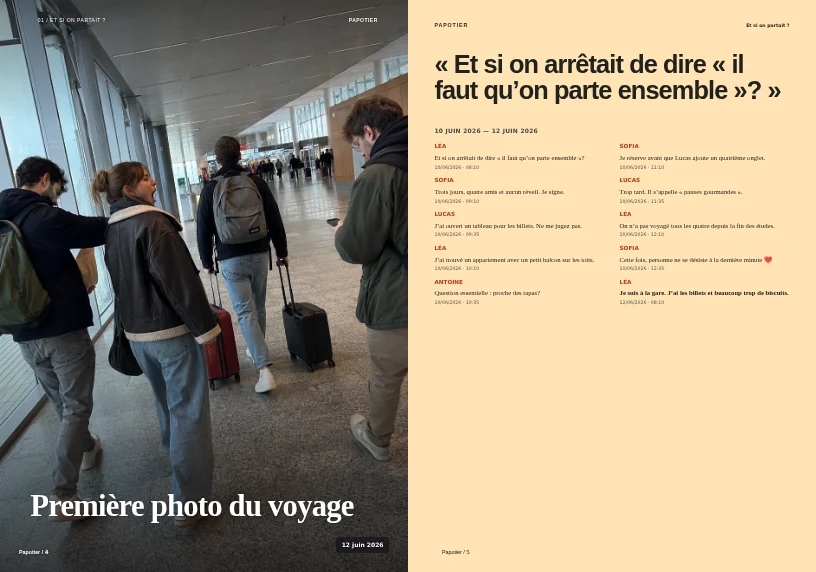
Simple par design
Vous ne composez pas cent pages à la main. Papotier part de la chronologie réelle, puis vous laisse décider de ce qui mérite de rester.
Depuis Telegram Desktop, exportez une conversation avec les photos en JSON ou HTML, puis compressez le dossier complet en ZIP.
Importez le ZIP dans le studio et choisissez la période : Papotier compose chapitres et pages à partir des temps forts et des photos. Vous corrigez ou masquez librement.
Relisez toutes les pages, choisissez format, pages et exemplaires, puis payez en ligne, sans abonnement. Le livre est imprimé à la demande et livré en France.
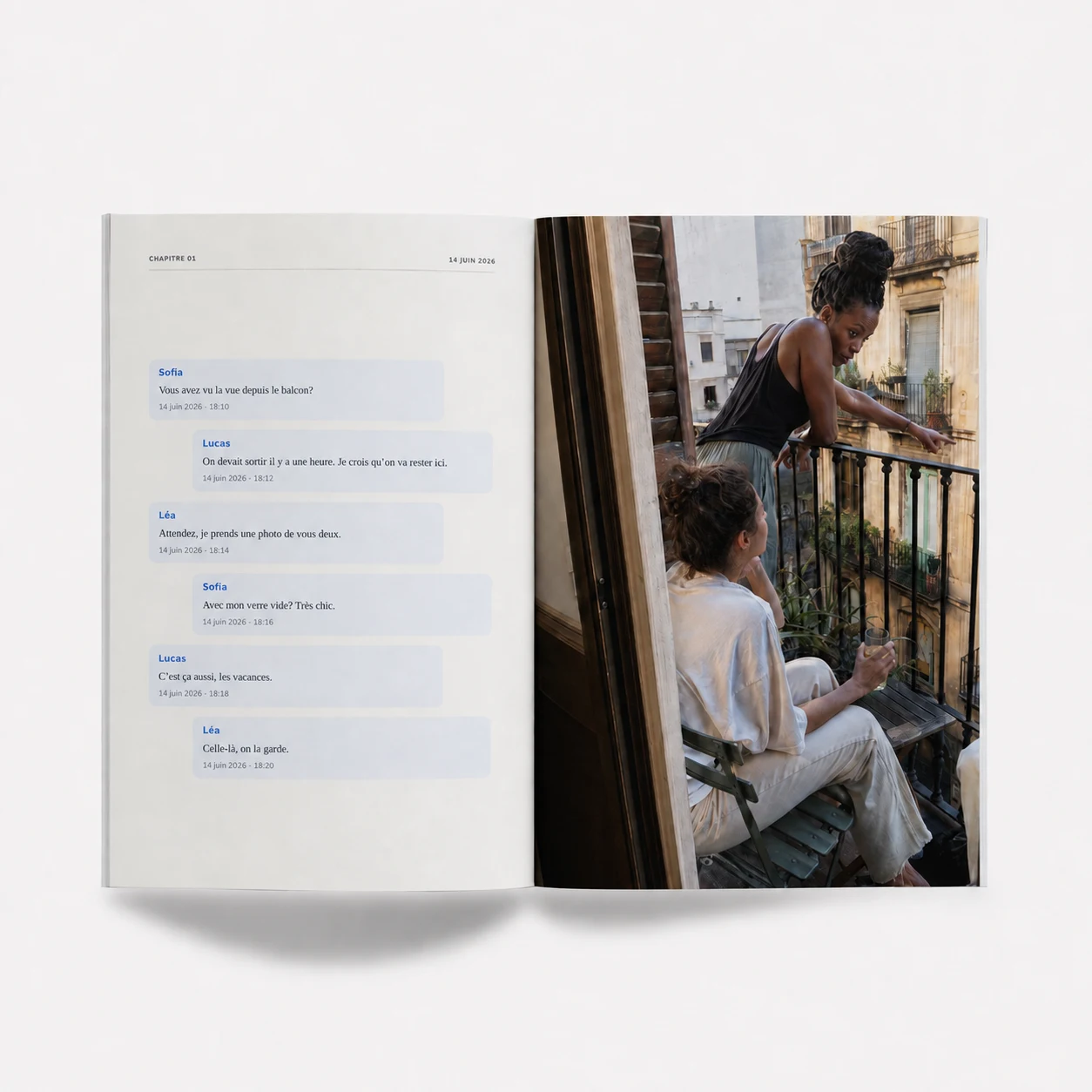
Le contexte fait le souvenir
Papotier ne cherche pas à tout imprimer. Il donne des outils pour retrouver la scène, le mot ou la photo qui mérite sa page — et mettre le reste en retrait.
A4 portrait · 21 × 29,7 cm · Impression couleur · Livraison standard en France incluse dans les tarifs.
Dès 29,90 € · 24 pages
Couverture souple laminée 250 g, intérieur satiné 115 g et reliure PUR.
Dès 36,90 € · 24 pages
Couverture souple mate, intérieur photo brillant 150 g et reliure PUR.
Dès 54,90 € · 48 pages
Couverture rigide mate, intérieur photo brillant 200 g et reliure PUR.
Disponibilité et délais. Consultez la disponibilité de votre édition dans le studio avant de préparer un cadeau daté. Aucun délai de fabrication ou de livraison n’est confirmé pour les éditions indisponibles.
Les styles Dialogue et Éditorial se choisissent indépendamment du format. Essayer le studio · Conditions de commande et de livraison
Fabrication et livraison en France : jusqu’à 30 jours après la commande. Un cadeau à offrir avant ? Contactez-nous avant de commander.
Questions fréquentes
L’aperçu est gratuit. Le magazine A4 commence à 29,90 € pour 24 pages, livraison standard France incluse. Le magazine et le souple vont jusqu’à 96 pages. Consultez les tarifs et la disponibilité de chaque édition ci-dessus.
Le JSON ou HTML décrit les messages et les chemins des médias, mais ne contient pas les fichiers photo. Le ZIP du dossier complet permet de retrouver les images. Conservez les noms et les sous-dossiers d’origine.
Le JSON est idéal pour une composition automatique. Le HTML reste accepté pour les exports déjà réalisés.
Oui, puis sélectionner une période précise pour éviter un livre trop volumineux.
Non pour Papotier. L’export Telegram se fait toutefois depuis l’application Telegram Desktop.